# KI-Rechner
Der PING KI-Rechner heißt cogito. Zur Hardware gibt es [eine eigene Wiki-Seite](https://wiki.ping.de/books/maschinen/page/ki-server).
Hier geht es jetzt um Software und Dienste und Interoperabilität.
# Brave-Leo-AI mit PING KI
## Konfigurieren von Leo AI im Brave Browser mit dem PING AI Server
Auf cogito (KI-Server) läuft ein [Ollama](https://ollama.com)-server, der einen OpenAI-API kompatiblen Endpunkt bereitstellt. Er ist unter [https://ki.ping.de:8000/](https://buero.ping.de:11434/) erreichbar, man benötigt für den Zugriff ein Bearer Token.
1. Besorgt euch das Bearer Token, siehe [API-Token Seite](https://wiki.ping.de/books/anleitungen/page/api-token-intern "API Token") (für Mitglieder)
2. Im Brave Browser oben rechts auf das "Leo AI" Icon  klicken.
3. Klickt oben rechts auf die 3 Punkte übereinander "⋮"
4. Klickt ganz unten auf "Erweiterte Einstellungen" (mit dem Zahnrad). Ihr landet dann auf `brave://settings/leo-ai`
5. Unter "Bringen Sie Ihr eigenes Modell mit" klickt auf "Neues Modell hinzufügen"
6. Macht folgende Einstellungen:
- Beschriftung: `ping-qwen3`
- Modellanfragename: `qwen38-27b` (diesen Namen seht ihr so auch im open-webui oder s.u.)
- Server-Endpunkt: `https://ki.ping.de:8000/v1/chat/completions`
- Kontext-Größe: `65536` (mehr geht auch, hängt vom LLM und freien VRAM ab).
- API-Schlüssel: Siehe Punkt 1. Ohne "Bearer" davor eingeben.
⚠️ ACHTUNG, Screenshot **veraltet**:
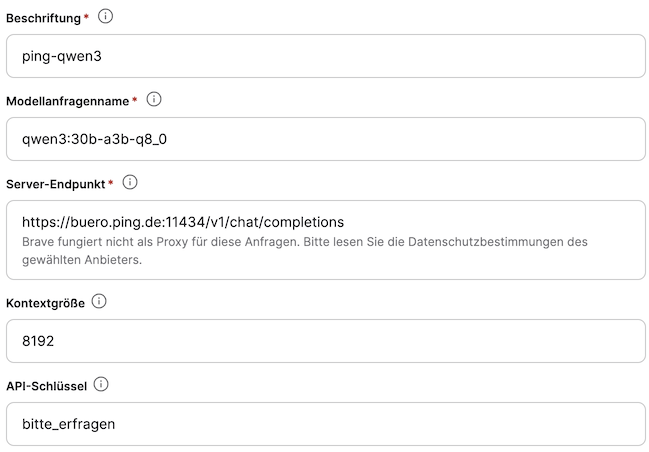
7. Klickt auf "Modell speichern"
8. Stellt das "Standardmodell für neue Unterhaltungen" auf `ping-qwen3`
Fertig. Wenn ihr jetzt auf das Leo-AI-Icon klickt startet eine neue Unterhaltung mit dem LLM auf dem PING Server cogito. Wenn ihr auf das "Seitenleiste anzeigen" Icon daneben klickt teilt sich das Browserfenster und ihr seht neben der Webseite das Leo AI Chatinterface, dort könnt ihr dann das LLM zur gerade aktiven Webseite befragen (zusammenfassen etc.).
Die KI von der Brave Search läuft davon unabhängig in der Cloud von Brave.
### Verfügbare Modelle auflisten
Wenn ihr eine Liste aller installierten Modelle sehen möchtet, dann könnt ihr das entweder in [open-webui](https://buero.ping.de) oder es geht über die Ollama API wie folgt (ihr benötigt die Befehle `curl` und `jq`):
```
BEARER_TOKEN=siehe_oben
curl -sH "Authorization: Bearer $BEARER_TOKEN" https://ki.ping.de:8000/v1/models | jq
```
# Visual Studio Code und OpenCode
Wie nutzt ihr Visual Studio Code und [OpenCode](https://techdoc.ping.de/OpenCode) mit dem PING KI Server?
#### Bearer Token / API key / API token
Zunächst braucht ihr das Bearer Token. Es heißt manchmal auch API Token.
PING Mitglieder finden es unter [API Token](https://wiki.ping.de/books/anleitungen/page/api-token-intern "API Token").
Ermittelt welche Modelle der Server anbietet, die euch fürs Programmieren interessieren. Unter `max\_model\_len` seht ihr die maximale Kontext-Länge.
```
BEARER_TOKEN=siehe_oben
curl -sH "Authorization: Bearer $BEARER_TOKEN" https://ki.ping.de:8000/v1/models|jq
```
Aktuell (2026-08) gibt es nur ein Model: ``qwen38-27b`` mit Kontext-Länge 230.000. Es ist gut und schnell und bietet Tool calling, ist multi-modal etc. 👍
Dann geht es wie folgt:
## Visual Studio Code
Für VS Code gibt es mehrere KI-Plugins, die in Frage kommen. Hier findet ihr für einige exemplarische Plugins die benötigten Schritte zur Konfiguration:
### Cline Plugin
1. In VS Code das [Cline](https://cline.bot/) Plugin installieren. Achtet darauf dass es das blaue Checkmark hat:
- 
2. *How will you use Cline?* "**Bring my own API key**"
3. API Provider:**OpenAI**
4. Custom base URL: `https://ki.ping.de:8000`
5. API key: **siehe\_oben** (nutzt das Bearer Token)
6. Model: `qwen38-27b`
Fertig!
### Kilo Code Plugin
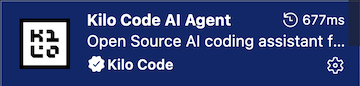
1. In VS Code das [Kilo Code AI Agent](https://kilo.ai/) Plugin installieren. Achtet darauf dass ihr kein falsches erwischt. Aktuell sieht es etwa so aus:
- 
2. Wählt "Use your own API key"
3. API Provider: OpenAI compatible
4. Base URL: `https://ki.ping.de:8000`
5. API Key: **siehe\_oben** (nehmt das Bearer Token)
6. Model Name: `qwen38-27b`
Fertig!
### Continue Plugin
Installiert das [Continue](https://docs.continue.dev/) Plugin in VS Code.
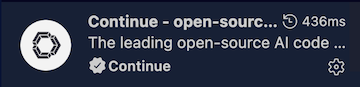
Nehmt folgende Config Datei (ungeprüft). Tragt dort den API Key ein in der letzten Zeile. ([Doku](https://docs.continue.dev/customize/model-providers/top-level/openai))
```
name: My Config
version: 0.0.1
schema: v1
models:
- name: qwen38-ping
provider: openai
model: qwen38-27b
apiBase: https://ki.ping.de:8000/v1
apiKey: siehe_oben
```
Fertig!
## OpenCode
Für [OpenCode](https://techdoc.ping.de/OpenCode) müsst ihr eine `opencode.json` Datei anlegen z.B. im Verzeichnis `~/.config/opencode/`
Tragt das/die Modelle in die opencode.json Datei ein, hier die Variante bei der Ihr die Menge an Reasoning (denken) auch noch steuern könnt:
```
{
"$schema": "https://opencode.ai/config.json",
"provider": {
"ki.ping.de": {
"npm": "@ai-sdk/openai-compatible",
"options": {
"baseURL": "https://ki.ping.de:8000/v1",
"apiKey": "HIER_API_KEY_EINFUEGEN"
},
"models": {
"qwen38-27b": {
"name": "Qwen 3.8 (ping)",
"limit": {
"context": 135000,
"output": 32000
},
"compatibility": {
"reasoningField": "reasoning_content"
},
"modalities": {
"input": ["image", "text"], "output": ["text"]
},
"body": {
"reasoning_effort": "medium",
"preserve_thinking": true
},
"variants": {
"xhigh": {
"name": "Max Reasoning (xhigh)",
"body": {
"reasoning_effort": "xhigh",
"preserve_thinking": true
}
},
"med": {
"name": "Balanced (medium)",
"body": {
"reasoning_effort": "medium",
"preserve_thinking": true
}
},
"low": {
"name": "Fast (low)",
"body": {
"reasoning_effort": "low",
"preserve_thinking": true
}
},
"off": {
"name": "Thinking Disabled",
"body": {
"chat_template_kwargs": {
"enable_thinking": false
},
"preserve_thinking": false
}
}
}
}
}
}
}
```
Wenn ihr das nächste Mal [OpenCode](https://techdoc.ping.de/OpenCode) startet und /connect tippt könnt ihr nach "PING" suchen und solltet den Eintrag "Qwen 3.8 (ping)" angezeigt bekommen. Falls euch dann das [OpenCode](https://techdoc.ping.de/OpenCode) nach dem API Key fragt, gebt das Bearer Token (s.o.) ein.
# Inferenz Benchmarks
#### 2026-09-21 vLLM mit Qwen 3.8 27b INT8
(config in /opt/vllm-qwen38)
Benchmark-Aufruf auf milla:
```bash
uvx llama-benchy --base-url $OPENAI_API_URL --api-key $OPENAI_API_KEY --pp 32000 --no-cache --concurrency 4 --format md --model Freaksterz/Qwen3.8-27B-SmoothQuant-W8A8-INT8 --served-model-name qwen38-27b --runs 2
```
| model | test | t/s (total) | t/s (req) | peak t/s | peak t/s (req) | ttfr (ms) | est_ppt (ms) | e2e_ttft (ms) |
|:---------------------------------------------|-------------:|---------------:|-----------------:|-------------:|-----------------:|--------------------:|--------------------:|--------------------:|
| Freaksterz/Qwen3.8-27B-SmoothQuant-W8A8-INT8 | pp32000 (c4) | 1927.26 ± 3.08 | 1006.52 ± 564.21 | | | 41470.01 ± 18590.88 | 41467.98 ± 18590.88 | 41470.01 ± 18590.88 |
| Freaksterz/Qwen3.8-27B-SmoothQuant-W8A8-INT8 | tg32 (c4) | 2.46 ± 0.00 | 20.87 ± 30.50 | 32.00 ± 0.00 | 23.31 ± 30.47 | | | |
llama-benchy (0.4.0)
date: 2026-09-21 19:36:48 | latency mode: api
#### 2026-08-30 vLLM mit Qwen 3.8 27b INT8
Benchmark-Aufruf auf milla:
```bash
uvx llama-benchy --base-url $OPENAI_API_URL --api-key $OPENAI_API_KEY --pp 2048 32000 64000 128000 \
--no-cache --concurrency 1 2 4 8 --format md --model Freaksterz/Qwen3.8-27B-SmoothQuant-W8A8-INT8 \
--served-model-name qwen38-27b
```
| model | test | t/s (total) | t/s (req) | peak t/s | peak t/s (req) | ttfr (ms) | est_ppt (ms) | e2e_ttft (ms) |
|:---------------------------------------------|--------------:|-----------------:|-----------------:|---------------:|-----------------:|----------------------:|----------------------:|----------------------:|
| Freaksterz/Qwen3.8-27B-SmoothQuant-W8A8-INT8 | pp2048 (c1) | 2195.92 ± 88.95 | 2195.92 ± 88.95 | | | 936.52 ± 37.23 | 934.75 ± 37.23 | 936.52 ± 37.23 |
| Freaksterz/Qwen3.8-27B-SmoothQuant-W8A8-INT8 | tg32 (c1) | 66.82 ± 4.55 | 66.82 ± 4.55 | 68.97 ± 4.70 | 68.97 ± 4.70 | | | |
| Freaksterz/Qwen3.8-27B-SmoothQuant-W8A8-INT8 | pp2048 (c2) | 2175.03 ± 13.52 | 1620.96 ± 532.74 | | | 1418.79 ± 465.48 | 1417.02 ± 465.48 | 1418.79 ± 465.48 |
| Freaksterz/Qwen3.8-27B-SmoothQuant-W8A8-INT8 | tg32 (c2) | 40.12 ± 0.82 | 36.44 ± 14.22 | 61.00 ± 0.82 | 40.91 ± 11.42 | | | |
| Freaksterz/Qwen3.8-27B-SmoothQuant-W8A8-INT8 | pp2048 (c4) | 2204.24 ± 14.81 | 1153.90 ± 648.27 | | | 2319.89 ± 1041.14 | 2318.12 ± 1041.14 | 2319.89 ± 1041.14 |
| Freaksterz/Qwen3.8-27B-SmoothQuant-W8A8-INT8 | tg32 (c4) | 36.73 ± 0.51 | 25.62 ± 19.11 | 104.67 ± 1.25 | 33.27 ± 15.75 | | | |
| Freaksterz/Qwen3.8-27B-SmoothQuant-W8A8-INT8 | pp2048 (c8) | 2176.39 ± 2.29 | 738.87 ± 592.25 | | | 4226.90 ± 2154.08 | 4225.13 ± 2154.08 | 4226.90 ± 2154.08 |
| Freaksterz/Qwen3.8-27B-SmoothQuant-W8A8-INT8 | tg32 (c8) | 34.38 ± 0.40 | 15.08 ± 14.38 | 132.00 ± 7.87 | 20.90 ± 13.77 | | | |
| Freaksterz/Qwen3.8-27B-SmoothQuant-W8A8-INT8 | pp32000 (c1) | 1990.71 ± 1.41 | 1990.71 ± 1.41 | | | 16076.91 ± 11.35 | 16075.14 ± 11.35 | 16076.91 ± 11.35 |
| Freaksterz/Qwen3.8-27B-SmoothQuant-W8A8-INT8 | tg32 (c1) | 74.29 ± 9.37 | 74.29 ± 9.37 | 76.68 ± 9.67 | 76.68 ± 9.67 | | | |
| Freaksterz/Qwen3.8-27B-SmoothQuant-W8A8-INT8 | pp32000 (c2) | 1977.61 ± 4.66 | 1487.13 ± 498.28 | | | 24241.74 ± 8121.94 | 24239.97 ± 8121.94 | 24241.74 ± 8121.94 |
| Freaksterz/Qwen3.8-27B-SmoothQuant-W8A8-INT8 | tg32 (c2) | 3.71 ± 0.02 | 36.44 ± 34.03 | 32.00 ± 0.00 | 38.99 ± 33.78 | | | |
| Freaksterz/Qwen3.8-27B-SmoothQuant-W8A8-INT8 | pp32000 (c4) | 1956.14 ± 1.19 | 1018.54 ± 568.61 | | | 40902.14 ± 18286.44 | 40900.37 ± 18286.44 | 40902.14 ± 18286.44 |
| Freaksterz/Qwen3.8-27B-SmoothQuant-W8A8-INT8 | tg32 (c4) | 2.47 ± 0.04 | 17.15 ± 23.79 | 32.00 ± 0.00 | 20.06 ± 24.93 | | | |
| Freaksterz/Qwen3.8-27B-SmoothQuant-W8A8-INT8 | pp32000 (c8) | 1731.80 ± 307.50 | 521.02 ± 460.47 | | | 94488.30 ± 48079.06 | 94486.53 ± 48079.06 | 94488.36 ± 48079.10 |
| Freaksterz/Qwen3.8-27B-SmoothQuant-W8A8-INT8 | tg32 (c8) | 2.05 ± 0.06 | 7.90 ± 15.94 | 23.33 ± 12.26 | 10.79 ± 17.22 | | | |
| Freaksterz/Qwen3.8-27B-SmoothQuant-W8A8-INT8 | pp64000 (c1) | 1489.29 ± 52.36 | 1489.29 ± 52.36 | | | 43028.05 ± 1484.93 | 43026.28 ± 1484.93 | 43029.51 ± 1482.93 |
| Freaksterz/Qwen3.8-27B-SmoothQuant-W8A8-INT8 | tg32 (c1) | 49.42 ± 4.98 | 49.42 ± 4.98 | 63.96 ± 11.91 | 63.96 ± 11.91 | | | |
| Freaksterz/Qwen3.8-27B-SmoothQuant-W8A8-INT8 | pp64000 (c2) | 1367.74 ± 336.29 | 966.10 ± 442.01 | | | 81524.79 ± 35740.88 | 81523.02 ± 35740.88 | 81524.79 ± 35740.88 |
| Freaksterz/Qwen3.8-27B-SmoothQuant-W8A8-INT8 | tg32 (c2) | 1.49 ± 0.02 | 27.45 ± 24.44 | 32.00 ± 0.00 | 32.43 ± 28.16 | | | |
| Freaksterz/Qwen3.8-27B-SmoothQuant-W8A8-INT8 | pp64000 (c4) | 1620.36 ± 21.02 | 814.26 ± 432.98 | | | 100069.83 ± 43246.41 | 100068.06 ± 43246.41 | 100069.83 ± 43246.41 |
| Freaksterz/Qwen3.8-27B-SmoothQuant-W8A8-INT8 | tg32 (c4) | 0.99 ± 0.03 | 18.92 ± 27.29 | 32.00 ± 0.00 | 23.43 ± 28.51 | | | |
| Freaksterz/Qwen3.8-27B-SmoothQuant-W8A8-INT8 | pp64000 (c8) | 1691.43 ± 2.78 | 567.24 ± 451.32 | | | 170771.27 ± 86373.88 | 170769.50 ± 86373.88 | 170771.27 ± 86373.88 |
| Freaksterz/Qwen3.8-27B-SmoothQuant-W8A8-INT8 | tg32 (c8) | 0.93 ± 0.00 | 9.75 ± 17.10 | 32.00 ± 0.00 | 13.02 ± 19.26 | | | |
| Freaksterz/Qwen3.8-27B-SmoothQuant-W8A8-INT8 | pp128000 (c1) | 1333.24 ± 16.29 | 1333.24 ± 16.29 | | | 96023.90 ± 1182.87 | 96022.12 ± 1182.87 | 96023.90 ± 1182.87 |
| Freaksterz/Qwen3.8-27B-SmoothQuant-W8A8-INT8 | tg32 (c1) | 62.31 ± 9.03 | 62.31 ± 9.03 | 110.27 ± 47.76 | 110.27 ± 47.76 | | | |
| Freaksterz/Qwen3.8-27B-SmoothQuant-W8A8-INT8 | pp128000 (c2) | 1361.46 ± 3.35 | 1020.37 ± 339.68 | | | 141079.37 ± 46959.48 | 141077.60 ± 46959.48 | 141079.37 ± 46959.48 |
| Freaksterz/Qwen3.8-27B-SmoothQuant-W8A8-INT8 | tg32 (c2) | 0.59 ± 0.01 | 63.79 ± 8.14 | 32.00 ± 0.00 | 73.59 ± 7.25 | | | |
| Freaksterz/Qwen3.8-27B-SmoothQuant-W8A8-INT8 | pp128000 (c4) | 1359.38 ± 1.06 | 707.95 ± 395.29 | | | 235394.83 ± 105268.48 | 235393.06 ± 105268.48 | 235394.83 ± 105268.48 |
| Freaksterz/Qwen3.8-27B-SmoothQuant-W8A8-INT8 | tg32 (c4) | 0.39 ± 0.00 | 65.37 ± 11.10 | 32.00 ± 0.00 | 76.58 ± 13.26 | | | |
| Freaksterz/Qwen3.8-27B-SmoothQuant-W8A8-INT8 | pp128000 (c8) | 1358.85 ± 1.57 | 462.11 ± 373.76 | | | 423654.57 ± 215887.54 | 423652.80 ± 215887.54 | 423654.57 ± 215887.54 |
| Freaksterz/Qwen3.8-27B-SmoothQuant-W8A8-INT8 | tg32 (c8) | 0.33 ± 0.00 | 58.32 ± 14.31 | 32.00 ± 0.00 | 68.63 ± 14.86 | | | |
llama-benchy (0.4.0)
date: 2026-08-30 15:13:03 | latency mode: api
#### 2026-04-18 vLLM mit cyankiwi/Qwen3.6-35B-A3B-AWQ-4bit
vLLM optionen:
```
--model cyankiwi/Qwen3.6-35B-A3B-AWQ-4bit
--tensor-parallel-size 2
--max-model-len 65536
--gpu-memory-utilization 0.85
--enable-prefix-caching
--reasoning-parser qwen3
--enable-auto-tool-choice
--tool-call-parser qwen3_coder
--max-num-seqs 32
--speculative-config '{"method":"qwen3_next_mtp","num_speculative_tokens":2}'
```
Benchmark mit `uvx llama-benchy --base-url http://cogito.buero.ping.de:8000/v1 --depth 2000 32768 63000`
| model | test | t/s | peak t/s | ttfr (ms) | est_ppt (ms) | e2e_ttft (ms) |
|:----------------------------------|----------------:|-----------------:|---------------:|------------------:|------------------:|------------------:|
| cyankiwi/Qwen3.6-35B-A3B-AWQ-4bit | pp2048 @ d2000 | 5463.38 ± 111.87 | | 748.82 ± 14.93 | 741.48 ± 14.93 | 748.93 ± 14.93 |
| cyankiwi/Qwen3.6-35B-A3B-AWQ-4bit | tg32 @ d2000 | 103.13 ± 22.06 | 112.49 ± 24.41 | | | |
| cyankiwi/Qwen3.6-35B-A3B-AWQ-4bit | pp2048 @ d32768 | 5178.25 ± 25.55 | | 6731.33 ± 33.06 | 6724.00 ± 33.06 | 6731.41 ± 33.05 |
| cyankiwi/Qwen3.6-35B-A3B-AWQ-4bit | tg32 @ d32768 | 25.65 ± 1.43 | 27.93 ± 1.52 | | | |
| cyankiwi/Qwen3.6-35B-A3B-AWQ-4bit | pp2048 @ d63000 | 4534.72 ± 42.10 | | 14353.15 ± 133.93 | 14345.82 ± 133.93 | 14353.26 ± 133.94 |
| cyankiwi/Qwen3.6-35B-A3B-AWQ-4bit | tg32 @ d63000 | 12.85 ± 3.50 | 14.45 ± 3.21 | | | |
Plan: P2P einschalten, da geht noch mehr...
# Zugriff auf vLLM via OpenAI-kompatibler API
Für viele Tools benötigt ihr lediglich den Zugriff auf den OpenAI-kompatiblen API Endpunkt, den unser vLLM bereitstellt.
Hier findet ihr die nötigen Daten:
**Base URL**: `https://ki.ping.de:8000/v1`
**API-Key**: siehe [API Token](https://wiki.ping.de/books/anleitungen/page/api-token-intern) (für Mitglieder)