Anleitungen
Hier werden die PING-Dienste und wie sie genutzt werden beschrieben.
- Mailabruf von mail.ping.ruhr
- KI-Rechner
- Brave-Leo-AI mit PING KI
- Visual Studio Code und OpenCode
- Inferenz Benchmarks
- Zugriff auf vLLM via OpenAI-kompatibler API
- Single Sign-On
- Upload WinSCP Webhosting
- Matrix Instant-Messaging auf matrix.ping.de
- 3D-Drucker Bambu Lab X1-Carbon
- Mastodon Microblogging
Mailabruf von mail.ping.ruhr
Der neue Mailserver unterstützt kein UUCP. Um trotzdem daheim einen eigenen Mailserver hinter einem Internet-Anschluss ohne statische IPs betreiben zu können gibt es Alternativen.
Mailabruf über fetchmail
Über Programme wie fetchmail können Mails von POP3- und IMAP-Servern abgerufen und im eigenen Mailserver eingeliefert werden.
Auf Debian basierten Systemen kann fetchmail via apt-get install fetchmail installiert werden. Eine systemweite Konfiguration findet dann über die Datei /etc/fetchmailrc statt.
Diese kann dabei aus der Beispielkonfiguration /usr/share/doc/fetchmail/examples/fetchmailrc.example erstellt werden:
cp /usr/share/doc/fetchmail/examples/fetchmailrc.example /etc/fetchmailrc
Da in dieser Datei Passwörter gespeichert werden, sollte die Berechtigung angepasst werden:
chown fetchmail /etc/fetchmailrc chmod 600 /etc/fetchmailrc
Damit Fetchmail weiß woher die Mails zu beziehen sind, muss die Konfiguration für mail.ping.ruhr ergänzt werden:
poll mail.ping.ruhr proto pop3 localdomains rio-grande.ping.ruhr envelope "Delivered-To:": user "beispiel@ping.ruhr" there has password "feuerstein" with ssl, sslcertck to * here mda "/usr/sbin/sendmail -i -f %F -- %T"
Dabei ist beispiel@ping.ruhr durch die Mailbox-Adresse und feuerstein durch das korrekte Passwort zu ersetzen.
KI-Rechner
Der PING KI-Rechner heißt cogito. Zur Hardware gibt es eine eigene Wiki-Seite.
Hier geht es jetzt um Software und Dienste und Interoperabilität.
Brave-Leo-AI mit PING KI
Konfigurieren von Leo AI im Brave Browser mit dem PING AI Server
Auf cogito (KI-Server) läuft ein Ollama-server, der einen OpenAI-API kompatiblen Endpunkt bereitstellt. Er ist unter https://ki.ping.de:8000/ erreichbar, man benötigt für den Zugriff ein Bearer Token.
- Besorgt euch das Bearer Token, siehe API-Token Seite (für Mitglieder)
-
Im Brave Browser oben rechts auf das "Leo AI" Icon
 klicken.
 - Klickt oben rechts auf die 3 Punkte übereinander "⋮"
-
Klickt ganz unten auf "Erweiterte Einstellungen" (mit dem Zahnrad). Ihr landet dann auf
brave://settings/leo-ai - Unter "Bringen Sie Ihr eigenes Modell mit" klickt auf "Neues Modell hinzufügen"
- Macht folgende Einstellungen:
-
Beschriftung:
ping-qwen3 -
Modellanfragename:
qwen38-27b(diesen Namen seht ihr so auch im open-webui oder s.u.) -
Server-Endpunkt:
https://ki.ping.de:8000/v1/chat/completions -
Kontext-Größe:
65536(mehr geht auch, hängt vom LLM und freien VRAM ab). -
API-Schlüssel: Siehe Punkt 1. Ohne "Bearer" davor eingeben.
⚠️ ACHTUNG, Screenshot veraltet:
-
- Klickt auf "Modell speichern"
-
Stellt das "Standardmodell für neue Unterhaltungen" auf
ping-qwen3
Fertig. Wenn ihr jetzt auf das Leo-AI-Icon klickt startet eine neue Unterhaltung mit dem LLM auf dem PING Server cogito. Wenn ihr auf das "Seitenleiste anzeigen" Icon daneben klickt teilt sich das Browserfenster und ihr seht neben der Webseite das Leo AI Chatinterface, dort könnt ihr dann das LLM zur gerade aktiven Webseite befragen (zusammenfassen etc.).
Die KI von der Brave Search läuft davon unabhängig in der Cloud von Brave.
Verfügbare Modelle auflisten
Wenn ihr eine Liste aller installierten Modelle sehen möchtet, dann könnt ihr das entweder in open-webui oder es geht über die Ollama API wie folgt (ihr benötigt die Befehle curl und jq):
BEARER_TOKEN=siehe_oben
curl -sH "Authorization: Bearer $BEARER_TOKEN" https://ki.ping.de:8000/v1/models | jqVisual Studio Code und OpenCode
Wie nutzt ihr Visual Studio Code und OpenCode mit dem PING KI Server?
Bearer Token / API key / API token
Zunächst braucht ihr das Bearer Token. Es heißt manchmal auch API Token.
PING Mitglieder finden es unter API Token.
Ermittelt welche Modelle der Server anbietet, die euch fürs Programmieren interessieren. Unter `max_model_len` seht ihr die maximale Kontext-Länge.
BEARER_TOKEN=siehe_oben
curl -sH "Authorization: Bearer $BEARER_TOKEN" https://ki.ping.de:8000/v1/models|jq
Aktuell (2026-08) gibt es nur ein Model: qwen38-27b
Dann geht es wie folgt:
Visual Studio Code
Für VS Code gibt es mehrere KI-Plugins, die in Frage kommen. Hier findet ihr für einige exemplarische Plugins die benötigten Schritte zur Konfiguration:
Cline Plugin
-
In VS Code das Cline Plugin installieren. Achtet darauf dass es das blaue Checkmark hat:
-
-
How will you use Cline? "Bring my own API key"
-
API Provider:OpenAI
-
Custom base URL:
https://ki.ping.de:8000 -
API key: siehe_oben (nutzt das Bearer Token)
-
Model:
qwen38-27b

Fertig!
Kilo Code Plugin
-
In VS Code das Kilo Code AI Agent Plugin installieren. Achtet darauf dass ihr kein falsches erwischt. Aktuell sieht es etwa so aus:
-
- Wählt "Use your own API key"
- API Provider: OpenAI compatible
-
Base URL:
https://ki.ping.de:8000 -
API Key: siehe_oben (nehmt das Bearer Token)
-
Model Name:
qwen38-27b

Fertig!
Continue Plugin
Installiert das Continue Plugin in VS Code.

Nehmt folgende Config Datei (ungeprüft). Tragt dort den API Key ein in der letzten Zeile. (Doku)
name: My Config
version: 0.0.1
schema: v1
models:
- name: qwen38-ping
provider: openai
model: qwen38-27b
apiBase: https://ki.ping.de:8000/v1
apiKey: siehe_oben
Fertig!
OpenCode
Für OpenCode müsst ihr eine opencode.json Datei anlegen z.B. im Verzeichnis ~/.config/opencode/
Tragt das/die Modelle in die opencode.json Datei ein, hier die Variante bei der Ihr die Menge an Reasoning (denken) auch noch steuern könnt:
{
"$schema": "https://opencode.ai/config.json",
"provider": {
"ki.ping.de": {
"npm": "@ai-sdk/openai-compatible",
"options": {
"baseURL": "https://ki.ping.de:8000/v1",
"apiKey": "HIER_API_KEY_EINFUEGEN"
},
"models": {
"qwen38-27b": {
"name": "Qwen 3.8 (ping)",
"limit": {
"context": 135000,
"output": 32000
},
"compatibility": {
"reasoningField": "reasoning_content"
},
"modalities": {
"input": ["image", "text"], "output": ["text"]
},
"body": {
"reasoning_effort": "medium",
"preserve_thinking": true
},
"variants": {
"xhigh": {
"name": "Max Reasoning (xhigh)",
"body": {
"reasoning_effort": "xhigh",
"preserve_thinking": true
}
},
"med": {
"name": "Balanced (medium)",
"body": {
"reasoning_effort": "medium",
"preserve_thinking": true
}
},
"low": {
"name": "Fast (low)",
"body": {
"reasoning_effort": "low",
"preserve_thinking": true
}
},
"off": {
"name": "Thinking Disabled",
"body": {
"chat_template_kwargs": {
"enable_thinking": false
},
"preserve_thinking": false
}
}
}
}
}
}
}
Wenn ihr das nächste Mal OpenCode startet und /connect tippt könnt ihr nach "PING" suchen und solltet den Eintrag "Qwen 3.8 (ping)" angezeigt bekommen. Falls euch dann das OpenCode nach dem API Key fragt, gebt das Bearer Token (s.o.) ein.
Inferenz Benchmarks
2026-09-21 vLLM mit Qwen 3.8 27b INT8
(config in /opt/vllm-qwen38)
Benchmark-Aufruf auf milla:
uvx llama-benchy --base-url $OPENAI_API_URL --api-key $OPENAI_API_KEY --pp 32000 --no-cache --concurrency 4 --format md --model Freaksterz/Qwen3.8-27B-SmoothQuant-W8A8-INT8 --served-model-name qwen38-27b --runs 2
| model | test | t/s (total) | t/s (req) | peak t/s | peak t/s (req) | ttfr (ms) | est_ppt (ms) | e2e_ttft (ms) |
|---|---|---|---|---|---|---|---|---|
| Freaksterz/Qwen3.8-27B-SmoothQuant-W8A8-INT8 | pp32000 (c4) | 1927.26 ± 3.08 | 1006.52 ± 564.21 | 41470.01 ± 18590.88 | 41467.98 ± 18590.88 | 41470.01 ± 18590.88 | ||
| Freaksterz/Qwen3.8-27B-SmoothQuant-W8A8-INT8 | tg32 (c4) | 2.46 ± 0.00 | 20.87 ± 30.50 | 32.00 ± 0.00 | 23.31 ± 30.47 |
llama-benchy (0.4.0) date: 2026-09-21 19:36:48 | latency mode: api
2026-08-30 vLLM mit Qwen 3.8 27b INT8
Benchmark-Aufruf auf milla:
uvx llama-benchy --base-url $OPENAI_API_URL --api-key $OPENAI_API_KEY --pp 2048 32000 64000 128000 \
--no-cache --concurrency 1 2 4 8 --format md --model Freaksterz/Qwen3.8-27B-SmoothQuant-W8A8-INT8 \
--served-model-name qwen38-27b
| model | test | t/s (total) | t/s (req) | peak t/s | peak t/s (req) | ttfr (ms) | est_ppt (ms) | e2e_ttft (ms) |
|---|---|---|---|---|---|---|---|---|
| Freaksterz/Qwen3.8-27B-SmoothQuant-W8A8-INT8 | pp2048 (c1) | 2195.92 ± 88.95 | 2195.92 ± 88.95 | 936.52 ± 37.23 | 934.75 ± 37.23 | 936.52 ± 37.23 | ||
| Freaksterz/Qwen3.8-27B-SmoothQuant-W8A8-INT8 | tg32 (c1) | 66.82 ± 4.55 | 66.82 ± 4.55 | 68.97 ± 4.70 | 68.97 ± 4.70 | |||
| Freaksterz/Qwen3.8-27B-SmoothQuant-W8A8-INT8 | pp2048 (c2) | 2175.03 ± 13.52 | 1620.96 ± 532.74 | 1418.79 ± 465.48 | 1417.02 ± 465.48 | 1418.79 ± 465.48 | ||
| Freaksterz/Qwen3.8-27B-SmoothQuant-W8A8-INT8 | tg32 (c2) | 40.12 ± 0.82 | 36.44 ± 14.22 | 61.00 ± 0.82 | 40.91 ± 11.42 | |||
| Freaksterz/Qwen3.8-27B-SmoothQuant-W8A8-INT8 | pp2048 (c4) | 2204.24 ± 14.81 | 1153.90 ± 648.27 | 2319.89 ± 1041.14 | 2318.12 ± 1041.14 | 2319.89 ± 1041.14 | ||
| Freaksterz/Qwen3.8-27B-SmoothQuant-W8A8-INT8 | tg32 (c4) | 36.73 ± 0.51 | 25.62 ± 19.11 | 104.67 ± 1.25 | 33.27 ± 15.75 | |||
| Freaksterz/Qwen3.8-27B-SmoothQuant-W8A8-INT8 | pp2048 (c8) | 2176.39 ± 2.29 | 738.87 ± 592.25 | 4226.90 ± 2154.08 | 4225.13 ± 2154.08 | 4226.90 ± 2154.08 | ||
| Freaksterz/Qwen3.8-27B-SmoothQuant-W8A8-INT8 | tg32 (c8) | 34.38 ± 0.40 | 15.08 ± 14.38 | 132.00 ± 7.87 | 20.90 ± 13.77 | |||
| Freaksterz/Qwen3.8-27B-SmoothQuant-W8A8-INT8 | pp32000 (c1) | 1990.71 ± 1.41 | 1990.71 ± 1.41 | 16076.91 ± 11.35 | 16075.14 ± 11.35 | 16076.91 ± 11.35 | ||
| Freaksterz/Qwen3.8-27B-SmoothQuant-W8A8-INT8 | tg32 (c1) | 74.29 ± 9.37 | 74.29 ± 9.37 | 76.68 ± 9.67 | 76.68 ± 9.67 | |||
| Freaksterz/Qwen3.8-27B-SmoothQuant-W8A8-INT8 | pp32000 (c2) | 1977.61 ± 4.66 | 1487.13 ± 498.28 | 24241.74 ± 8121.94 | 24239.97 ± 8121.94 | 24241.74 ± 8121.94 | ||
| Freaksterz/Qwen3.8-27B-SmoothQuant-W8A8-INT8 | tg32 (c2) | 3.71 ± 0.02 | 36.44 ± 34.03 | 32.00 ± 0.00 | 38.99 ± 33.78 | |||
| Freaksterz/Qwen3.8-27B-SmoothQuant-W8A8-INT8 | pp32000 (c4) | 1956.14 ± 1.19 | 1018.54 ± 568.61 | 40902.14 ± 18286.44 | 40900.37 ± 18286.44 | 40902.14 ± 18286.44 | ||
| Freaksterz/Qwen3.8-27B-SmoothQuant-W8A8-INT8 | tg32 (c4) | 2.47 ± 0.04 | 17.15 ± 23.79 | 32.00 ± 0.00 | 20.06 ± 24.93 | |||
| Freaksterz/Qwen3.8-27B-SmoothQuant-W8A8-INT8 | pp32000 (c8) | 1731.80 ± 307.50 | 521.02 ± 460.47 | 94488.30 ± 48079.06 | 94486.53 ± 48079.06 | 94488.36 ± 48079.10 | ||
| Freaksterz/Qwen3.8-27B-SmoothQuant-W8A8-INT8 | tg32 (c8) | 2.05 ± 0.06 | 7.90 ± 15.94 | 23.33 ± 12.26 | 10.79 ± 17.22 | |||
| Freaksterz/Qwen3.8-27B-SmoothQuant-W8A8-INT8 | pp64000 (c1) | 1489.29 ± 52.36 | 1489.29 ± 52.36 | 43028.05 ± 1484.93 | 43026.28 ± 1484.93 | 43029.51 ± 1482.93 | ||
| Freaksterz/Qwen3.8-27B-SmoothQuant-W8A8-INT8 | tg32 (c1) | 49.42 ± 4.98 | 49.42 ± 4.98 | 63.96 ± 11.91 | 63.96 ± 11.91 | |||
| Freaksterz/Qwen3.8-27B-SmoothQuant-W8A8-INT8 | pp64000 (c2) | 1367.74 ± 336.29 | 966.10 ± 442.01 | 81524.79 ± 35740.88 | 81523.02 ± 35740.88 | 81524.79 ± 35740.88 | ||
| Freaksterz/Qwen3.8-27B-SmoothQuant-W8A8-INT8 | tg32 (c2) | 1.49 ± 0.02 | 27.45 ± 24.44 | 32.00 ± 0.00 | 32.43 ± 28.16 | |||
| Freaksterz/Qwen3.8-27B-SmoothQuant-W8A8-INT8 | pp64000 (c4) | 1620.36 ± 21.02 | 814.26 ± 432.98 | 100069.83 ± 43246.41 | 100068.06 ± 43246.41 | 100069.83 ± 43246.41 | ||
| Freaksterz/Qwen3.8-27B-SmoothQuant-W8A8-INT8 | tg32 (c4) | 0.99 ± 0.03 | 18.92 ± 27.29 | 32.00 ± 0.00 | 23.43 ± 28.51 | |||
| Freaksterz/Qwen3.8-27B-SmoothQuant-W8A8-INT8 | pp64000 (c8) | 1691.43 ± 2.78 | 567.24 ± 451.32 | 170771.27 ± 86373.88 | 170769.50 ± 86373.88 | 170771.27 ± 86373.88 | ||
| Freaksterz/Qwen3.8-27B-SmoothQuant-W8A8-INT8 | tg32 (c8) | 0.93 ± 0.00 | 9.75 ± 17.10 | 32.00 ± 0.00 | 13.02 ± 19.26 | |||
| Freaksterz/Qwen3.8-27B-SmoothQuant-W8A8-INT8 | pp128000 (c1) | 1333.24 ± 16.29 | 1333.24 ± 16.29 | 96023.90 ± 1182.87 | 96022.12 ± 1182.87 | 96023.90 ± 1182.87 | ||
| Freaksterz/Qwen3.8-27B-SmoothQuant-W8A8-INT8 | tg32 (c1) | 62.31 ± 9.03 | 62.31 ± 9.03 | 110.27 ± 47.76 | 110.27 ± 47.76 | |||
| Freaksterz/Qwen3.8-27B-SmoothQuant-W8A8-INT8 | pp128000 (c2) | 1361.46 ± 3.35 | 1020.37 ± 339.68 | 141079.37 ± 46959.48 | 141077.60 ± 46959.48 | 141079.37 ± 46959.48 | ||
| Freaksterz/Qwen3.8-27B-SmoothQuant-W8A8-INT8 | tg32 (c2) | 0.59 ± 0.01 | 63.79 ± 8.14 | 32.00 ± 0.00 | 73.59 ± 7.25 | |||
| Freaksterz/Qwen3.8-27B-SmoothQuant-W8A8-INT8 | pp128000 (c4) | 1359.38 ± 1.06 | 707.95 ± 395.29 | 235394.83 ± 105268.48 | 235393.06 ± 105268.48 | 235394.83 ± 105268.48 | ||
| Freaksterz/Qwen3.8-27B-SmoothQuant-W8A8-INT8 | tg32 (c4) | 0.39 ± 0.00 | 65.37 ± 11.10 | 32.00 ± 0.00 | 76.58 ± 13.26 | |||
| Freaksterz/Qwen3.8-27B-SmoothQuant-W8A8-INT8 | pp128000 (c8) | 1358.85 ± 1.57 | 462.11 ± 373.76 | 423654.57 ± 215887.54 | 423652.80 ± 215887.54 | 423654.57 ± 215887.54 | ||
| Freaksterz/Qwen3.8-27B-SmoothQuant-W8A8-INT8 | tg32 (c8) | 0.33 ± 0.00 | 58.32 ± 14.31 | 32.00 ± 0.00 | 68.63 ± 14.86 |
llama-benchy (0.4.0) date: 2026-08-30 15:13:03 | latency mode: api
2026-04-18 vLLM mit cyankiwi/Qwen3.6-35B-A3B-AWQ-4bit
vLLM optionen:
--model cyankiwi/Qwen3.6-35B-A3B-AWQ-4bit
--tensor-parallel-size 2
--max-model-len 65536
--gpu-memory-utilization 0.85
--enable-prefix-caching
--reasoning-parser qwen3
--enable-auto-tool-choice
--tool-call-parser qwen3_coder
--max-num-seqs 32
--speculative-config '{"method":"qwen3_next_mtp","num_speculative_tokens":2}'
Benchmark mit uvx llama-benchy --base-url http://cogito.buero.ping.de:8000/v1 --depth 2000 32768 63000
| model | test | t/s | peak t/s | ttfr (ms) | est_ppt (ms) | e2e_ttft (ms) |
|---|---|---|---|---|---|---|
| cyankiwi/Qwen3.6-35B-A3B-AWQ-4bit | pp2048 @ d2000 | 5463.38 ± 111.87 | 748.82 ± 14.93 | 741.48 ± 14.93 | 748.93 ± 14.93 | |
| cyankiwi/Qwen3.6-35B-A3B-AWQ-4bit | tg32 @ d2000 | 103.13 ± 22.06 | 112.49 ± 24.41 | |||
| cyankiwi/Qwen3.6-35B-A3B-AWQ-4bit | pp2048 @ d32768 | 5178.25 ± 25.55 | 6731.33 ± 33.06 | 6724.00 ± 33.06 | 6731.41 ± 33.05 | |
| cyankiwi/Qwen3.6-35B-A3B-AWQ-4bit | tg32 @ d32768 | 25.65 ± 1.43 | 27.93 ± 1.52 | |||
| cyankiwi/Qwen3.6-35B-A3B-AWQ-4bit | pp2048 @ d63000 | 4534.72 ± 42.10 | 14353.15 ± 133.93 | 14345.82 ± 133.93 | 14353.26 ± 133.94 | |
| cyankiwi/Qwen3.6-35B-A3B-AWQ-4bit | tg32 @ d63000 | 12.85 ± 3.50 | 14.45 ± 3.21 |
Plan: P2P einschalten, da geht noch mehr...
Zugriff auf vLLM via OpenAI-kompatibler API
Für viele Tools benötigt ihr lediglich den Zugriff auf den OpenAI-kompatiblen API Endpunkt, den unser vLLM bereitstellt.
Hier findet ihr die nötigen Daten:
Base URL: https://ki.ping.de:8000/v1
API-Key: siehe API Token (für Mitglieder)
Single Sign-On
PING bietet einen Single Sign-On für eine wachsende Zahl an Diensten.
Wir haben bei PING seit August 2025 ein Single Sign-On (SSO) aufgesetzt, bei dem ihr euch mit einem Usernamen und einem Passwort in verschiedene Dienste einloggen könnt. Die bestehenden Dienste wollen wir - sofern es sinnvoll und lohnend erscheint - nach und nach darauf umstellen. Neue Dienste nutzen nach Möglichkeit ebenfalls SSO.
- Wer sich bei diesen Diensten mit Single Sign-On anmeldet hat überall den gleichen Usernamen und das gleiche Passwort.
- Hat man sich an einem der Dienste angemeldet, gilt diese Anmeldung auch für die anderen Dienste und man muss nicht wieder sein Passwort eingeben.
- Ihr könnt auch um die Sicherheit zu verbessern eine Multi-Faktor-Authentisierung hinzufügen (z.B. TOTP oder Passkey).
Konfigurieren des Keycloak Accounts:
-
Loggt euch mit v.nachname und Eurem AdmPas unter https://auth.ping.de/realms/PING/account ein.
Dort könnt ihr euer Passwort ändern, 2FA konfigurieren etc. Eine Passwort-Änderung wirkt sich derzeit nicht in der Ping bzw. Prima Mitglieder-Datenbank aus.-

- Anmeldedialog Single Sign-On
-

Unterstützte PING-Dienste:
-
Nextcloud auf https://cloud.ping.de
Für Nextcloud nutzt den neuen Button "Anmelden mit Ping e.V. Keycloak". -
-
Open-Webui KI Chat auf https://ki.ping.de
Für Open-WebUI nutzt den Button "Mit SSO fortfahren". -
- Unser selbst gehostetes Forgejo Repository unter https://code.ping.de/
Klicke rechts oben auf "Anmelden", dann auf "Anmelden mit auth.ping.de".

- Dieses Wiki unter https://wiki.ping.de/
Klicke rechts oben auf "Anmelden". -



Upload WinSCP Webhosting
Upload von Dateien per WinSCP auf den Webhosting Server des PING e.V.
- Schritt 1 -
WinSCP von der Entwicklerseite [1] herunterladen.
- Schritt 2 -

Nach dem starten von WinSCP erscheint das obere Bild. Hier musst Du die von uns erhaltenen Verbindungsdaten eintragen.
- Schritt 3 -

Beim erstmaligen Verbindungsaufbau zum Webhosting Server erscheint diese Meldung. Hier muss man lediglich den virtuellen Fingerabdruck (fingerprint) mit dem virtuellen Fingerabdruck in den Dir zugestellen Verbindungsdaten vergleichen. Stimmt dieser Schlüssel, kann man mit "Yes" zustimmen, damit wird der virtuelle Fingerabdruck gespeichert und man erspart sich diese Prozedur beim nächsten mal. Sollte sich dieser virtuelle Fingerabdruck ändern, wird man von WinSCP gewarnt. Tritt dieser Fall ein, breche den Verbindungsaufbau unverzüglich ab und wende Dich an die PING e.V. Hotline. Dies ist im schlimmsten Fall ein Indikator für eine Sabotage auf dem Webhosting Server.
- Schritt 4 -
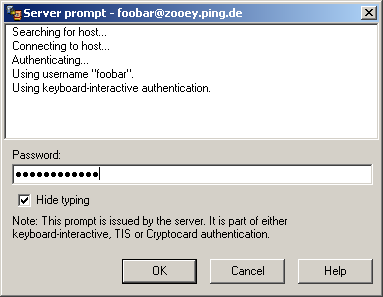
Falls im Schritt 2 nicht geschehen, hier Dein Passwort (Verbindungsdaten)eintragen und mit "OK" fortfahren.
- Schritt 5 -

WinSCP funktioniert ähnlich wie ein Dateibrowser. Links zu sehen ist der Inhalt Deiner Festplatte, rechts der Inhalt von Deinem Verzeichnis auf dem Webhosting Server.
Alles hat seine Ordnung, auch bei PING. Deshalb gehören die Dateien, die du auf dem Webhosting Server ins Internet stellen willst, in ein bestimmtes Verzeichnis. Zuerst ins Verzeichnis "public_html" abtauchen.
- Schritt 6 -

Weiter in das Verzeichnis, dass Deinem Benutzernamen gleicht. Hier als Beispiel "foobar".
- Schritt 7 -

Hier sind wir am Ziel angekommen. In diesem Verzeichnis können die Dateien Hochgeladen werden, die im Internet unter Deiner Site / Domain abrufbar sein sollen.
Bei Fragen, Problemen steht die PING e.V. Hotline berantend zu Seite. Du erreichst uns per E-Mail unter hotline@ping.de oder telefonisch unter 0231 / 97910. Gern freuen wir uns über Deinen Besuch bei uns im Vereinsbüro.
[1] http://winscp.net/eng/download.php
Matrix Instant-Messaging auf matrix.ping.de
Die Wahl des richtigen Messengers
Große Messenger wie WhatsApp, Telegram und Signal nutzen alle US Amerikanische Serverinfrastruktur. Sie mögen vielleicht einfach einzurichten und zu nutzen sein, aber funktionieren nur solang, bis ein amerikanisches Unternehmen eine Sperre verhängt.
Eine gute Alternative hierfür sind föderierte Messenger, die ähnlich wie E-Mail, auf mehrere miteinander kommunizierende Server setzen, die unabhängig voneinander betrieben werden.
Neben XMPP/Jabber bietet PING einen Server für das Protokoll Matrix. Clients wie Element können dann den PING-Server nutzen, um mit den PING-Usern, aber auch mit Servern im Internet zu kommunizieren.
Ähnlich wie eine E-Mail-Adresse ist dabei jeder Benutzer mit einer eindeutigen Adresse erreichbar. Im Fall des PING-Servers sind die Adressen in der Form @<handle>:ping.de aufgebaut. Den Matrix-Login legt dabei jedes Mitglied bei der Account-Erstellung selber fest (first come first serve). Die Authentisierung basiert dabei auf dem neuen Keycloak SSO.
Einen Matrix Account anlegen
Während einige Clients, wie z.B. Element X unter Android, die Möglichkeit bieten direkt einen Account anzulegen scheitern andere Clients wie Element Desktop an den von PING verwendeten Matrix-Authentication-Service und melden, dass die Registrierung auf dem Server deaktiviert ist. Daher wird der initiale Schritt des Accountanlegens nachfolgend über den Webservice beschrieben. Soll der Account direkt in der App angelegt werden, bei der Registrierung einfach die Vorgabe matrix.org bearbeiten und durch matrix.ping.de ersetzen.
Mit PING e.V. Keycloak anmelden
Der Matrix-Account wird beim ersten Einloggen unter https://matrix-account.ping.de/login angelegt. Dafür unten auf der Seite auf „Weiter mit PING e.V. Keycloak“ klicken: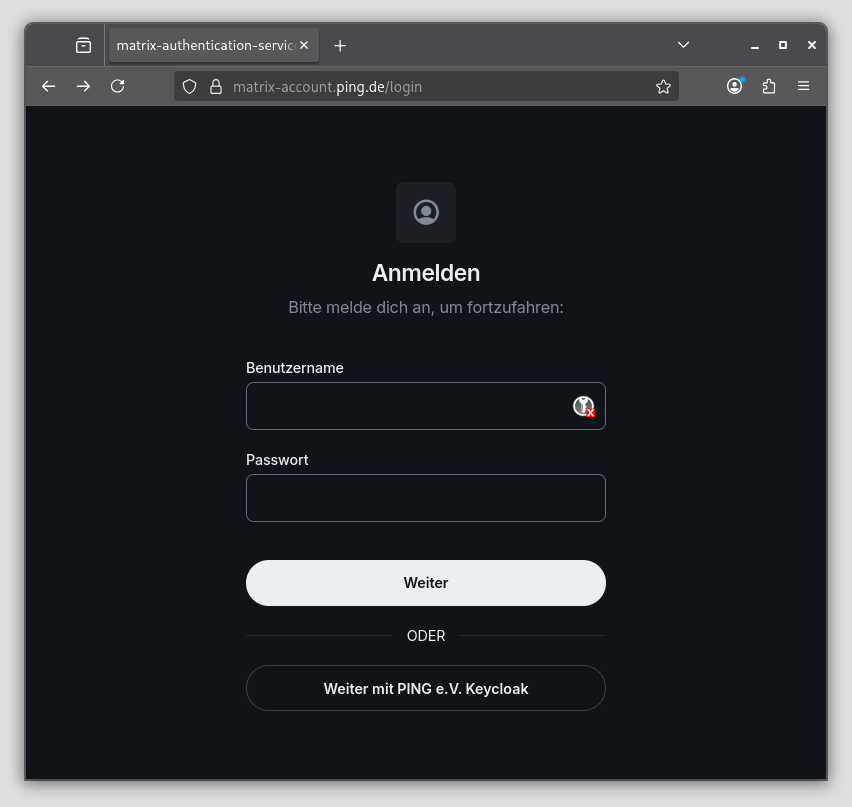
Hierdurch öffnet sich das bekannte „PING SSO“-Login-Formular. Hier wie üblich mit deinem PING-Account einloggen.
Wähle auf der dann folgenden Seite Dein gewünschtes Handle, Anzeigename und Deine E-Mail-Adresse: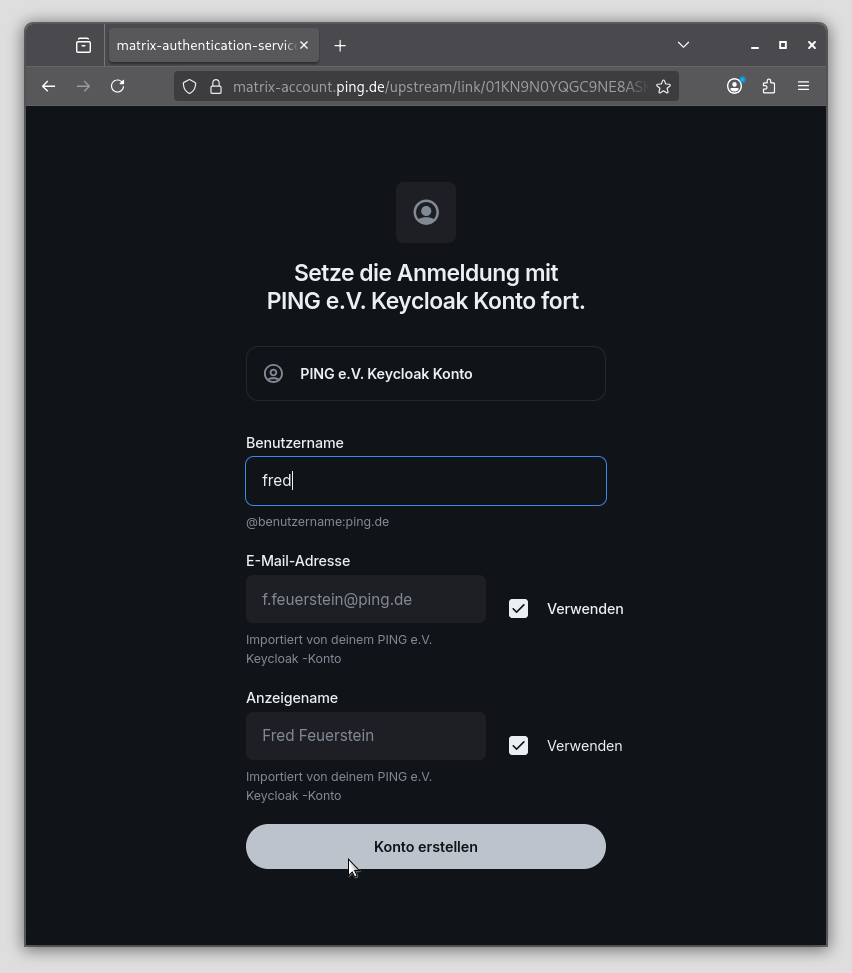
Dein Matrix-Account ist damit angelegt 🎉
Einloggen mit Element-Desktop
Element Desktop bekommst Du auf der Element Download Seite.
Beim ersten Start von Element-Desktop wirst du mit einer Auswahlmaske begrüßt: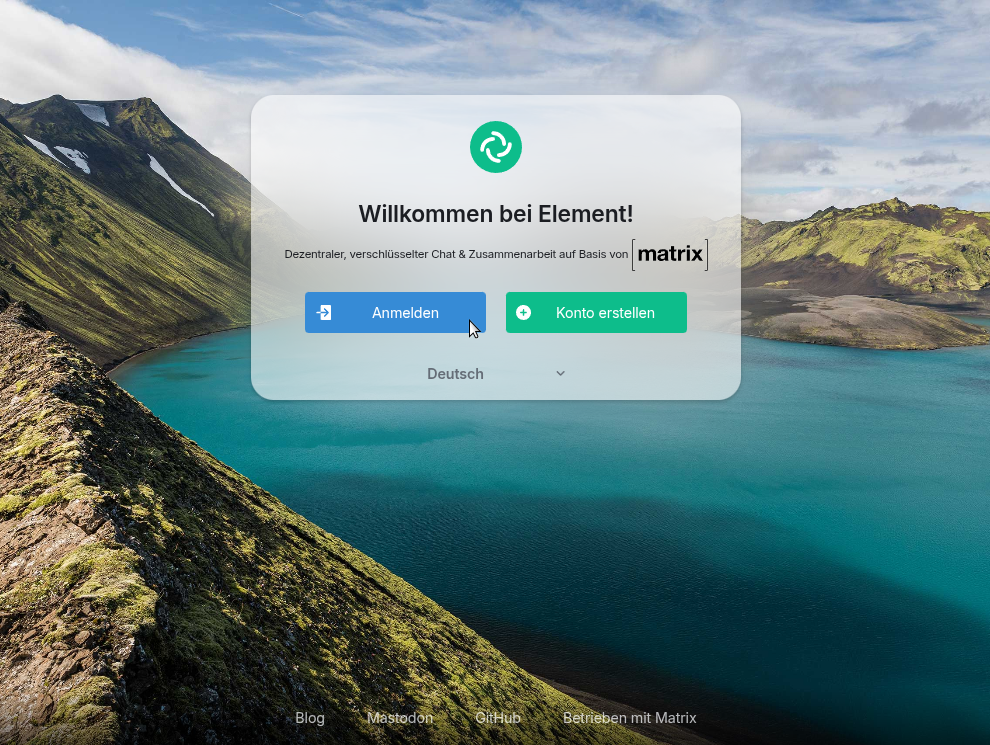
Dort kannst du auf „Anmelden“ klicken und wirst auf der folgenden Maske mit einer Möglichkeit zur Serverwahl konfrontiert: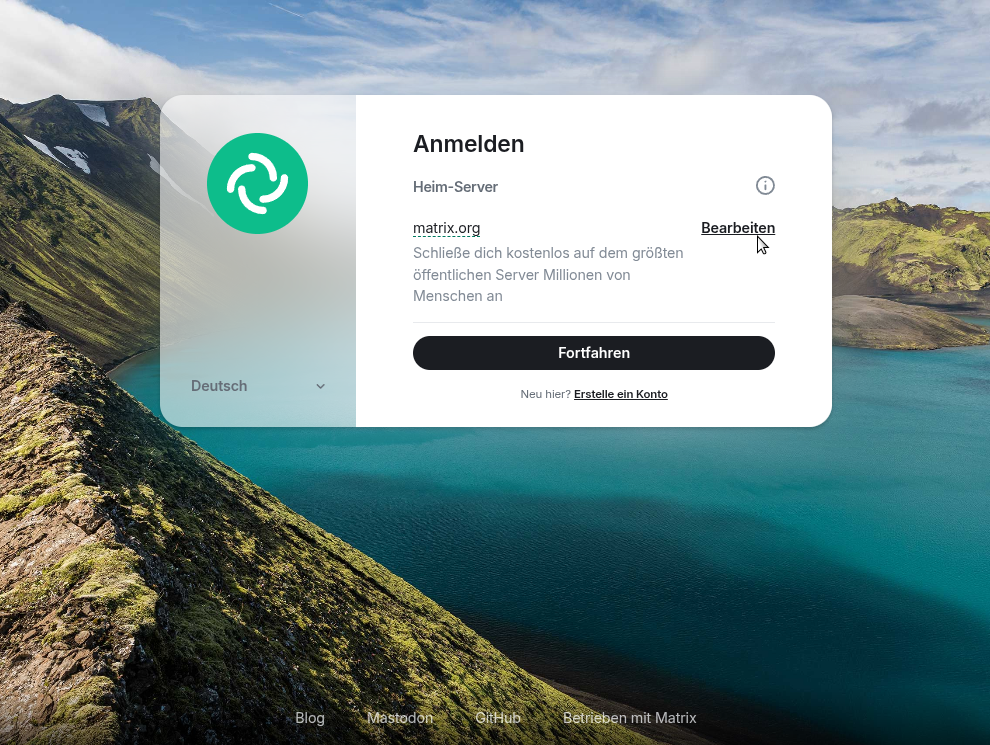
Da du dich natürlich mit deinem neuen Account bei deinem Lieblingsverein einloggen möchtest klickst du auf „Bearbeiten“, um aus matrix.org ein matrix.ping.de zu machen: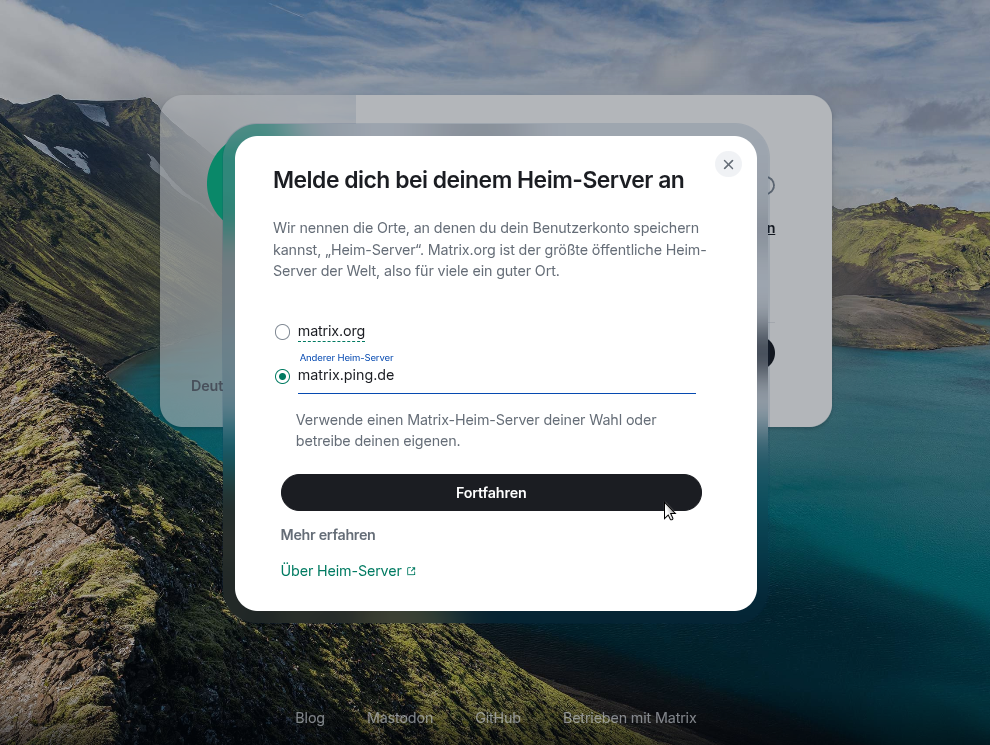
Nach einem Klick auf „Fortfahren“ kommst du wieder auf die Anmelden-Seite, aber diesmal mit dem korrekten Heim-Server: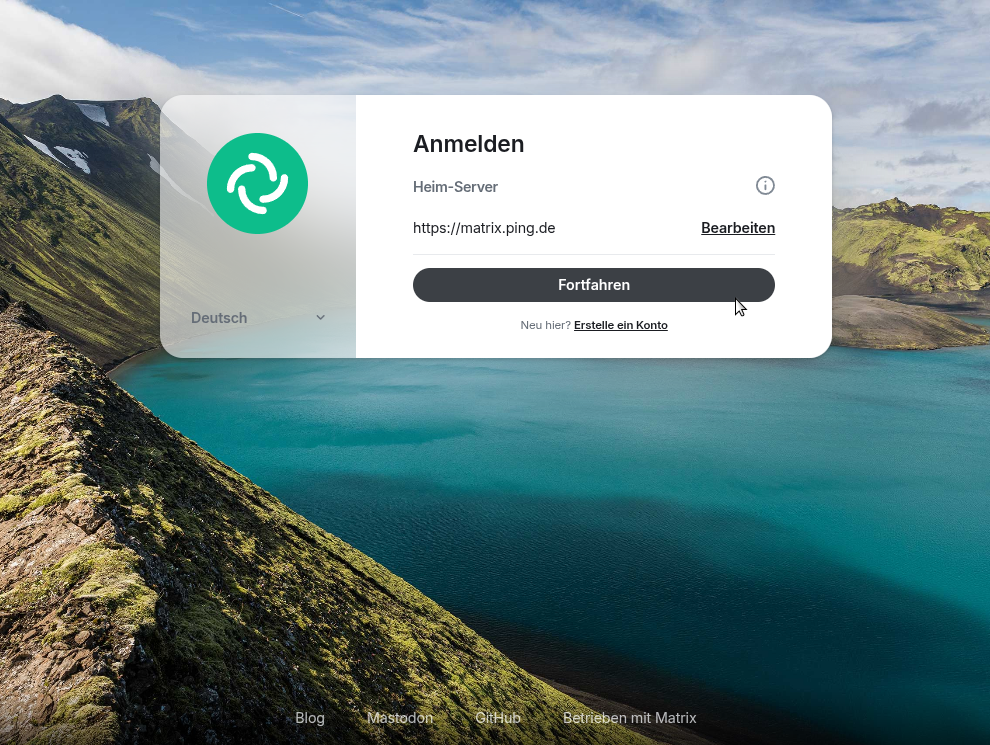
Nun folgt eine Loginseite wie beim Anlegen des Accounts, bei der du über „Weiter mit PING e.V. Keycloak“ dich wieder mit dem PING-SSO-Login anmelden kannst. Dort bestätigst du, dass Element Zugriff auf dein Account bekommen soll: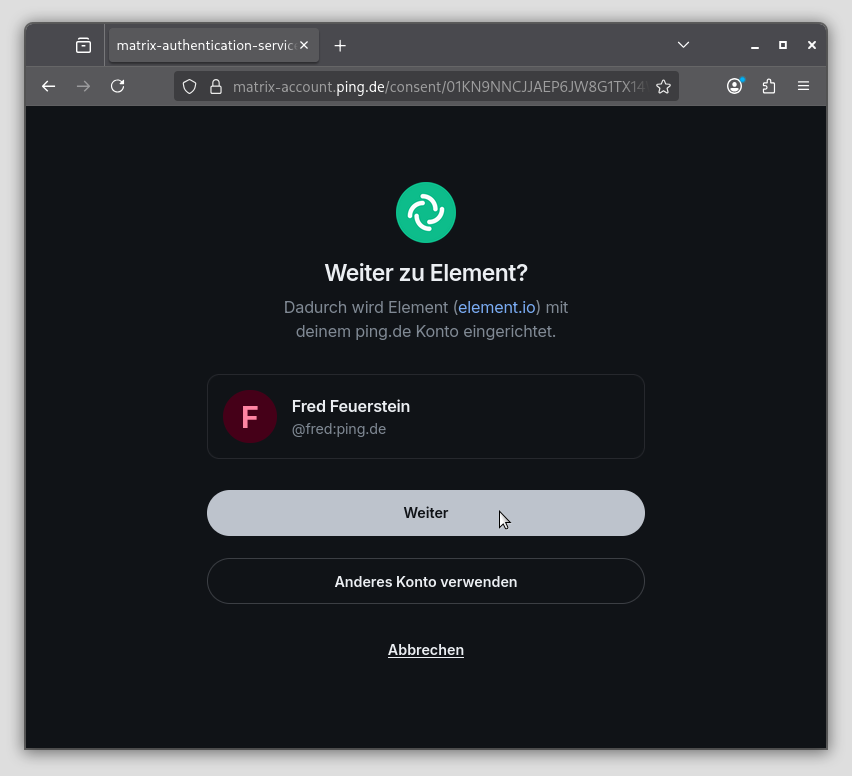
Dann bist du schon eingeloggt und kannst mit anderen Matrix-Nutzern, bei PING und auch auf anderen Servern im Internet, in Kontakt treten.
Viel Spaß!
3D-Drucker Bambu Lab X1-Carbon
Ping hat seit 2024 einen leistungsfähigen 3D-Drucker, der sich weitgehend automatisiert kalibriert und zügig hochwertige Drucke erstellen kann.
Einrichtung der Bambu Studio 3D-Drucksoftware für Mac und Windows
-
Die Bambu Studio Software kostenlos herunterladen von https://bambulab.com/de-de/download/studio
- Bambu Studio installieren.
- Bambu Studio starten.
- Im Menü unter „Einstellungen“ könnt ihr bei Bedarf die Sprache auf deutsch einstellen. Diese Anleitung nutzt die englischen Begriffe.
- Druckerauswahl: Unser Modell steht im Seitentitel
- Keinen Account anlegen, kein Druck-Material auswählen (das geht später automatisch).
- Network Plug-in: Ja.
- Bambu Studio erlauben, im Netzwerk zu suchen.
- In Bambu Studio oben in der Leiste auf „Device“ gehen und auf Drucker hinzufügen.
- Der Drucker sollte in der Liste links angezeigt werden als „3DP-00M-769“, wenn ihr im richtigen WLAN „PING Weiterbildung PSK“ seid. Via Büro-VPN verbundene PING Mitglieder finden die benötigen Infos auf der Seite Interna.
- Den Drucker dort anklicken.
- Nur Falls der Zugangscode nicht funktioniert: Am Drucker selbst am Touchscreen links im Menü „Mutter“ (Sechseck mit Loch) im Tab „Allgemein“ den Zugriffscode ermitteln.
- Den Zugriffscode im Bambu Studio eingeben.
Der Drucker sollte jetzt mit der Software Bambu Studio auf eurem Rechner verbunden sein. Weiter so!
3D-Objekt auswählen, positionieren und drucken
- Klickt oben Links auf das Haus (Home)
- Klickt auf „Create new project“
- Achtet darauf, dass links oben neben dem Drucker „Bambu Lab X1 Carbon“ das Druckbett „Textured PEI Plate“ ausgewählt ist.
Ihr seht rechts das leere Druckbett in einer 3D-Ansicht.
-
Klickt auf das erste Icon links oberhalb des Druckbetts (der Würfel mit dem Plus), um ein Objekt hinzuzufügen (in der Regel als .STL Datei von Seiten wie Thingiverse). Fügt bei Bedarf weitere Objekte hinzu. Bambu Studio selbst hat auch eine Anbindung an eine Bibliothek von verfügbaren 3D-Objekten.
- Wählt oben bei den Icons „Arrange all Objects“
- Klickt oben rechts auf „Slice plate“. Ihr seht, wie lange euer Druck dauern wird.
-
Klickt auf „Print plate“ um den Druck zu beginnen

Auf dem Touch-Display des Druckers seht ihr, was gerade passiert (wenn ihr auf „Home“ geht dort).
Mastodon Microblogging
Mastodon ist eine dezentrale Alternative zu Microblogging Diensten wie Twitter/X und Bluesky. Unser Server ist Server unter https://mastodon.ping.de/
Mastodon Microblogging
K ennt ihr schon den PING Mastodon Server? Mastodon ist eine dezentrale Alternative zu Microblogging Diensten wie Twitter/X und Bluesky. Ihr findet den Server unter https://mastodon.ping.de/
Um als PING Mitglied einen Account zu anzulegen, nutzt bitte den Einladungslink von der Seite Mastodon intern.
Hier eine Schritt-für-Schritt Anleitung für euch:
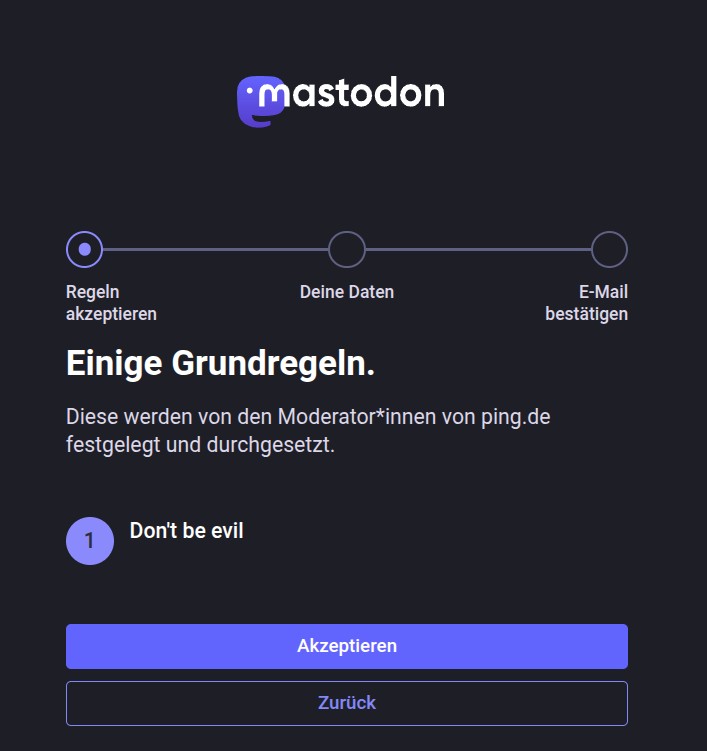
- Link anklicken und die Grundregeln bestätigen indem Ihr auf "Akzeptieren" geht.

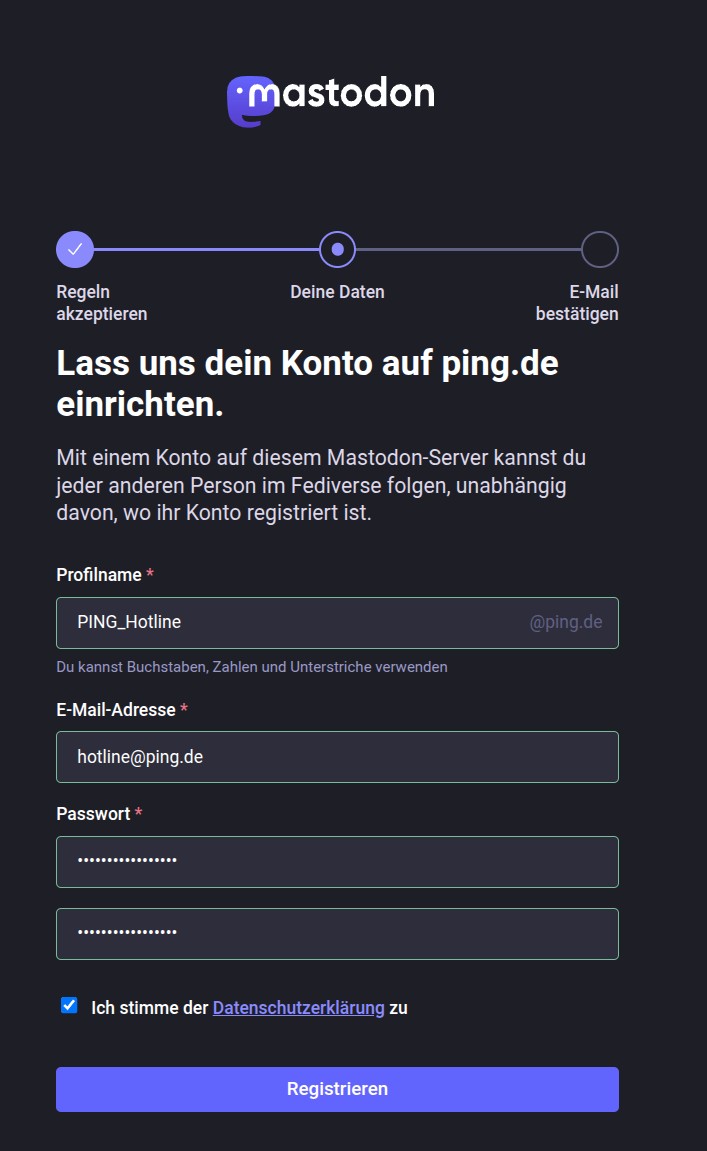
- Das Konto einrichten und auf "Registrieren" klicken:

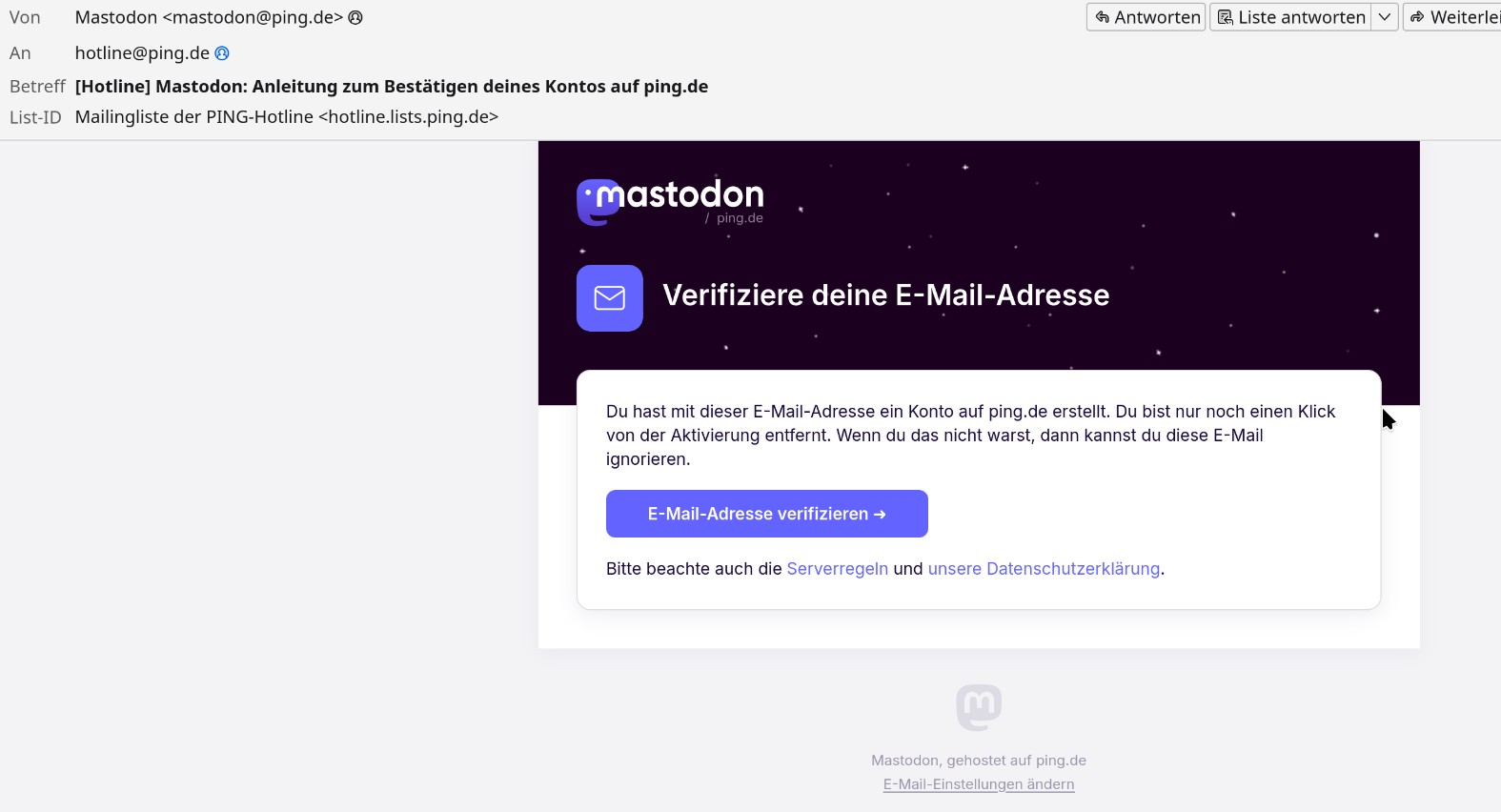
- Ihr bekommt dann eine Mail und müsst die "E-Mail Adresse verifizieren":

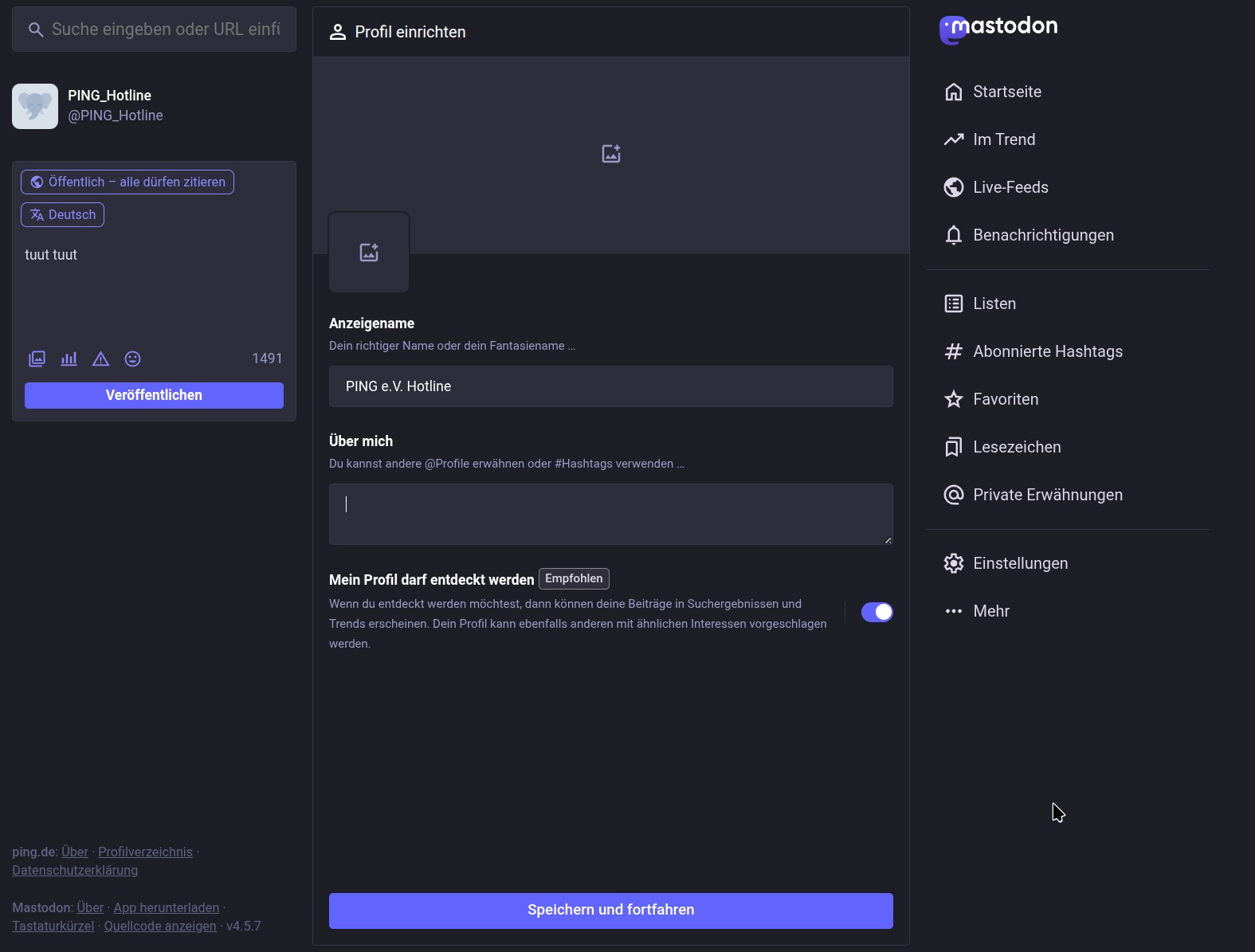
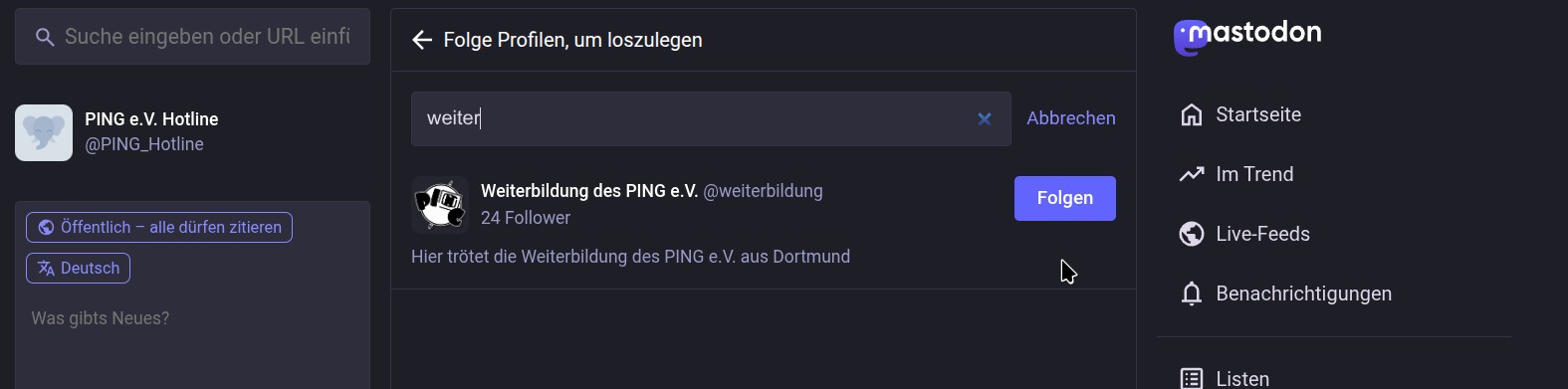
- Profil einrichten mit Anzeigename und Euren ersten Trööt mit "Veröffentlichen" einstellen und "Speichern und fortfahren". Ihr könnt uns auch gerne erwähnen: @weiterbildung, @ping_hotline und @admin

- Nicht vergessen uns zu folgen :-)