# Single Sign-On
## PING bietet einen Single Sign-On für eine wachsende Zahl an Diensten.
Wir haben bei PING seit August 2025 ein Single Sign-On (SSO) aufgesetzt, bei dem ihr euch mit einem Usernamen und einem Passwort in verschiedene Dienste einloggen könnt. Die bestehenden Dienste wollen wir - sofern es sinnvoll und lohnend erscheint - nach und nach darauf umstellen. Neue Dienste nutzen nach Möglichkeit ebenfalls SSO.
- Wer sich bei diesen Diensten mit Single Sign-On anmeldet hat überall den gleichen Usernamen und das gleiche Passwort.
- Hat man sich an einem der Dienste angemeldet, gilt diese Anmeldung auch für die anderen Dienste und man muss nicht wieder sein Passwort eingeben.
- Ihr könnt auch um die Sicherheit zu verbessern eine Multi-Faktor-Authentisierung hinzufügen (z.B. TOTP oder Passkey).
## Konfigurieren des Keycloak Accounts:
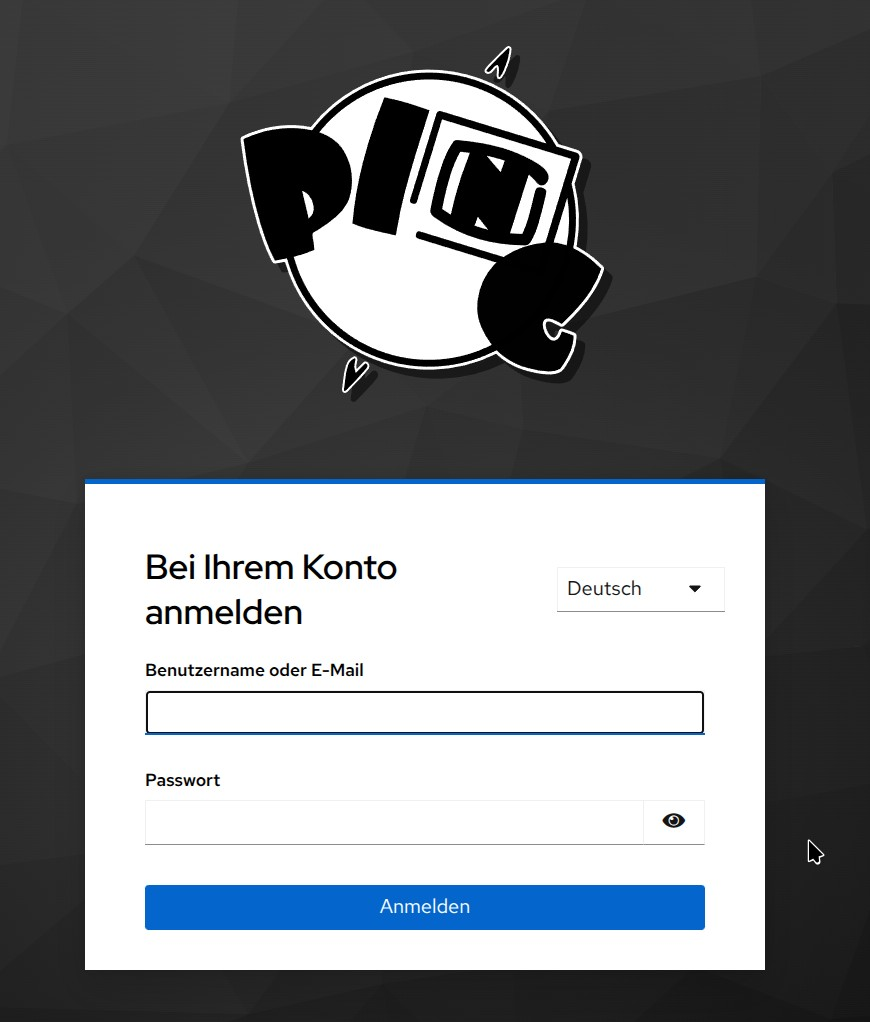
1. Loggt euch mit **v.nachname und Eurem [AdmPas](https://techdoc.ping.de/AdmPas)** unter [https://auth.ping.de/realms/PING/account](https://auth.ping.de/realms/PING/account) ein.
Dort könnt ihr euer Passwort ändern, 2FA konfigurieren etc. Eine Passwort-Änderung wirkt sich derzeit nicht in der Ping bzw. Prima Mitglieder-Datenbank aus.
- [](https://techdoc.ping.de/Anleitungen/Single%20Sign-On?action=AttachFile&do=view&target=KeyCloak_login.png "{{attachment:KeyCloak_login.png|attachment:KeyCloak_login.png|width="150"}}")
- Anmeldedialog Single Sign-On
## Unterstützte PING-Dienste:
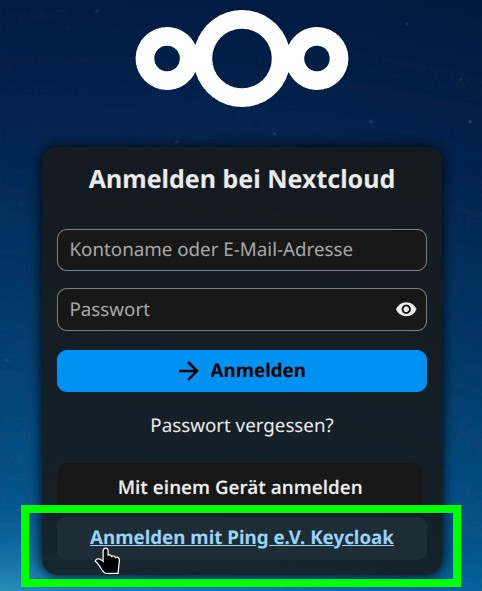
1. Nextcloud auf [https://cloud.ping.de](https://cloud.ping.de)
Für **Nextcloud** nutzt den neuen Button "**Anmelden mit Ping e.V. Keycloak**".
- [](https://techdoc.ping.de/Anleitungen/Single%20Sign-On?action=AttachFile&do=view&target=Nextcloud_login.png "{{attachment:Nextcloud_login.png|attachment:Nextcloud_login.png|width="150"}}")
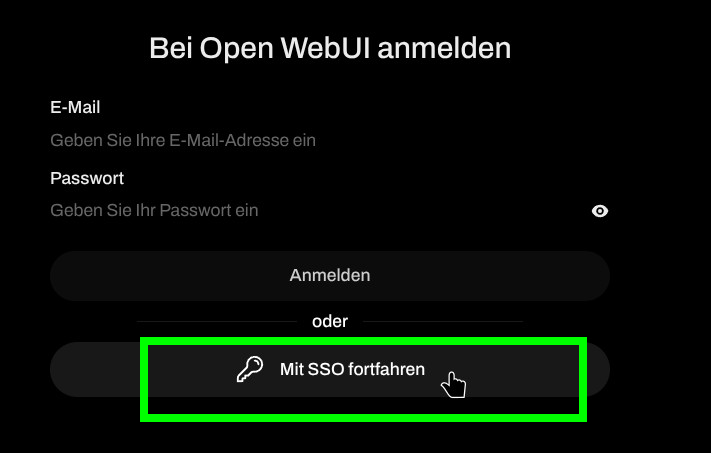
2. Open-Webui KI Chat auf [https://ki.ping.de](https://ki.ping.de)
Für **Open-WebUI** nutzt den Button "**Mit SSO fortfahren**".
- [](https://techdoc.ping.de/Anleitungen/Single%20Sign-On?action=AttachFile&do=view&target=OpenWebUI_login.png "{{attachment:OpenWebUI_login.png|attachment:OpenWebUI_login.png|width="150"}}")
3. Unser selbst gehostetes Forgejo Repository unter [https://code.ping.de/](https://code.ping.de/)
Klicke rechts oben auf "**Anmelden**", dann auf "**Anmelden mit auth.ping.de**".
[](https://wiki.ping.de/uploads/images/gallery/2026-03/bildschirmfoto-20260301-121634.jpg)
4. Dieses Wiki unter [https://wiki.ping.de/](https://wiki.ping.de/)
Klicke rechts oben auf "**Anmelden**".
5. [](https://wiki.ping.de/uploads/images/gallery/2026-03/bildschirmfoto-20260301-101653.jpg)