
Visual Studio Code und OpenCode
Wie nutzt ihr Visual Studio Code und OpenCode mit dem PING KI Server?
Zunächst braucht ihr das Bearer Token. Es heißt manchmal auch API Token. Siehe https://ki.ping.de:9443/protected/
Dann geht es wie folgt:
Visual Studio Code
Für VS Code gibt es mehrere KI-Plugins die in Frage kommen. Hier findet ihr für einige exemplarische die benötigten Schritte zur Konfiguration:
Cline Plugin
-
In VS Code das Cline Plugin installieren. Achtet darauf dass es das blaue Checkmark hat:
-
-
How will you use Cline? "Bring my own API key"
-
API Provider: Ollama
-
Custom base URL:
https://ki.ping.de:8000 -
Ollama API key: bitte_erfragen (nutzt das Bearer Token)
-
Model:
cyankiwi/Qwen3.6-35B-A3B-AWQ-4bit

Fertig!
Kilo Code Plugin
-
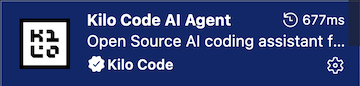
In VS Code das Kilo Code AI Agent Plugin installieren. Achtet darauf dass ihr kein falsches erwischt. Aktuell sieht es etwa so aus:
-
- Wählt "Use your own API key"
- API Provider: Ollama
-
Base URL:
https://ki.ping.de:8000 -
API Key: bitte_erfragen
-
Model Name:
cyankiwi/Qwen3.6-35B-A3B-AWQ-4bitFertig!
Continue Plugin
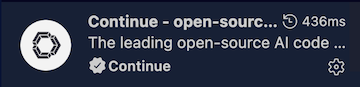
Installiert das Continue Plugin in VS Code.
Nehmt folgende Config Datei (ungeprüft). Tragt dort den API Key ein in der letzten Zeile.
name: Local Config
version: 1.0.0
schema: v1
models:
  - name: qwen3-coder
    provider: openai
    model: cyankiwi/Qwen3.6-35B-A3B-AWQ-4bit
    apiBase: https://ki.ping.de:8000
    roles:
    - chat
    - autocomplete
    - edit
    - apply
    - summarize
    defaultCompletionOptions:
      contextLength: 65000
    requestOptions:
      headers:
        Authorization: Bearer bitte_erfragen
OpenCode
Für OpenCode müsst ihr eine opencode.json Datei anlegen z.B. im Verzeichnis ~/.config/opencode/
Ermittelt welche Modelle der Server anbietet, die euch fürs Programmieren interessieren:
BEARER_TOKEN=bitte_erfragen
curl -sH "Authorization: Bearer $BEARER_TOKEN" https://ki.ping.de:v1/models|jq
Aktuell (2026-04) gibt es nur ein Model: cyankiwi/Qwen3.6-35B-A3B-AWQ-4bit
Es ist gut und schnell und bietet viel Kontext, Tool calling, ist multi-modal etc.
Dann tragt das/die Modelle in die opencode.json Datei ein, in etwa wie so:
{
  "$schema": "https://opencode.ai/config.json",
  "provider": {
    "ollama": {
      "npm": "@ai-sdk/openai-compatible",
      "name": "vLLM (PING)",
      "options": {
        "baseURL": "https://ki.ping.de:8000/v1"
      },
      "models": {
        "cyankiwi/Qwen3.6-35B-A3B-AWQ-4bit": {
          "name": "Qwen3.6"
        }
      }
    }
  }
}
Wenn ihr das nächste Mal OpenCode startet und /connect tippt könnt ihr nach "PING" suchen und solltet den Eintrag "vLLM (PING)" angezeigt bekommen. Wenn euch dann das OpenCode nach dem API Key fragt, gebt das Bearer Token (s.o.) ein.